街を楽しむ。人とつながる。
漫画でわかる使い方
イベントを見つけて、保存して、同じ興味の人と話す。はじめての方も、このページから一つずつ始められます。
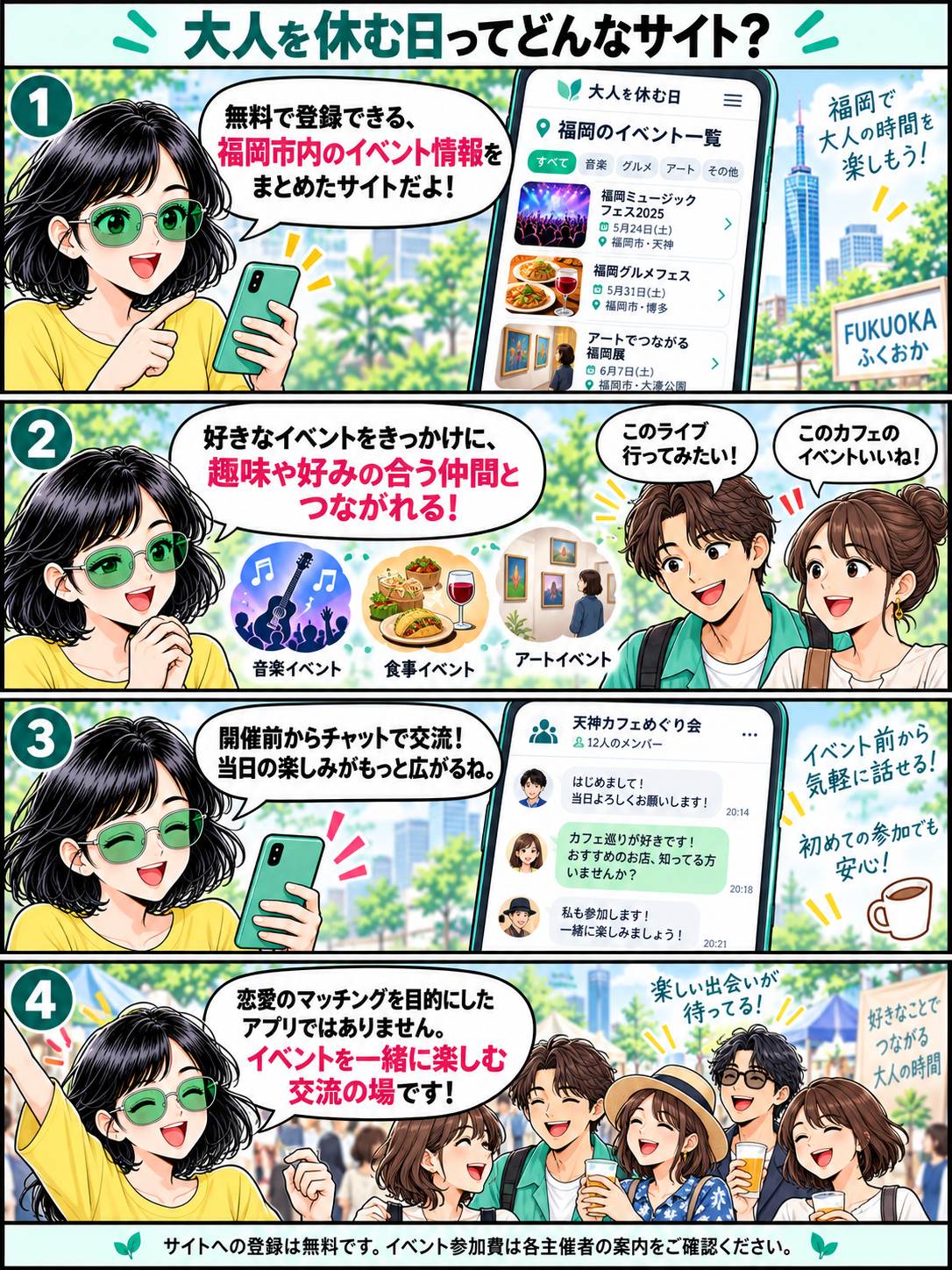
大人を休む日ってどんなサイト?
イベントを探す
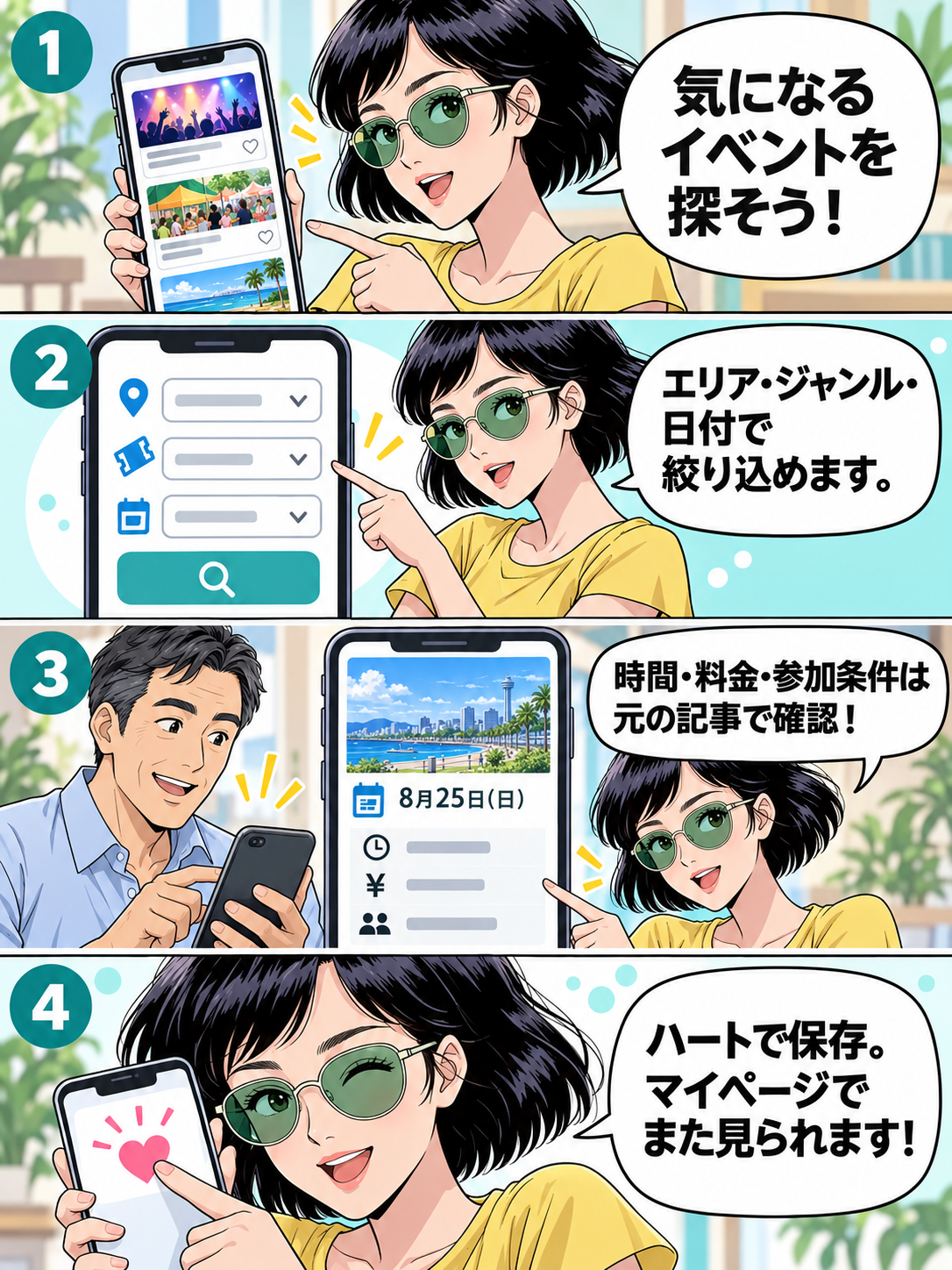
- トップページの検索欄に、気になる言葉を入力します。エリア・ジャンル・開催日などの条件も組み合わせられます。
- スマートフォンは「エリア」「ジャンル」を押して選択パネルを開きます。PCは表示中のタグや「もっと見る」から選びます。
- 「開催予定・開催中」「開催中」「アーカイブ」で開催状況を切り替えられます。開催日順は「早い順」「遅い順」を選べます。
- 絞り込みや並び順は、このブラウザに自動保存されます。条件を外したいときは「条件をリセット」。別の端末には自動同期しません。
詳細と元の記事を確認
参加前に、元の記事も確認しよう!
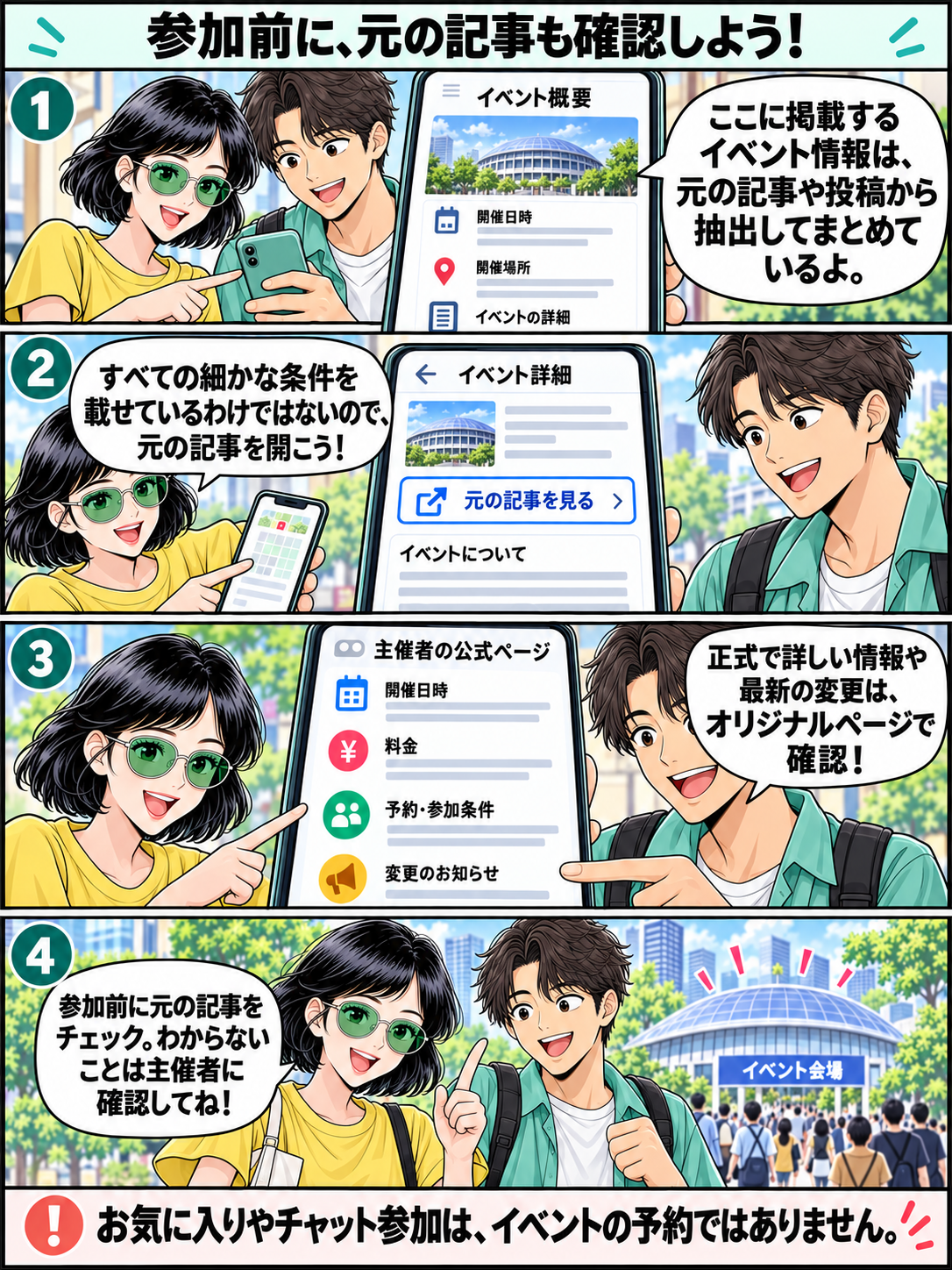
- イベントカードを押すと詳細ページが開きます。画像、開催日・時間、会場、料金、参加条件、エリア・ジャンルを確認しましょう。
- 画像が複数あるときは左右にスワイプ。スマートフォンは画像上でピンチアウト、PCは画像をクリックして拡大表示の+・−・×を使えます。
- 開場と開演は別の時刻です。複数日・複数公演は参加する回の時間を確認してください。時間や料金が未確認の場合は元の記事への案内を表示します。
- 「元の記事を見る」から主催者の案内へ。申込み、空き状況、年齢条件、休館・中止・延期などの最新情報は元の記事または主催者にご確認ください。お気に入り・チャット参加は予約やチケット購入ではありません。
マイページに登録する
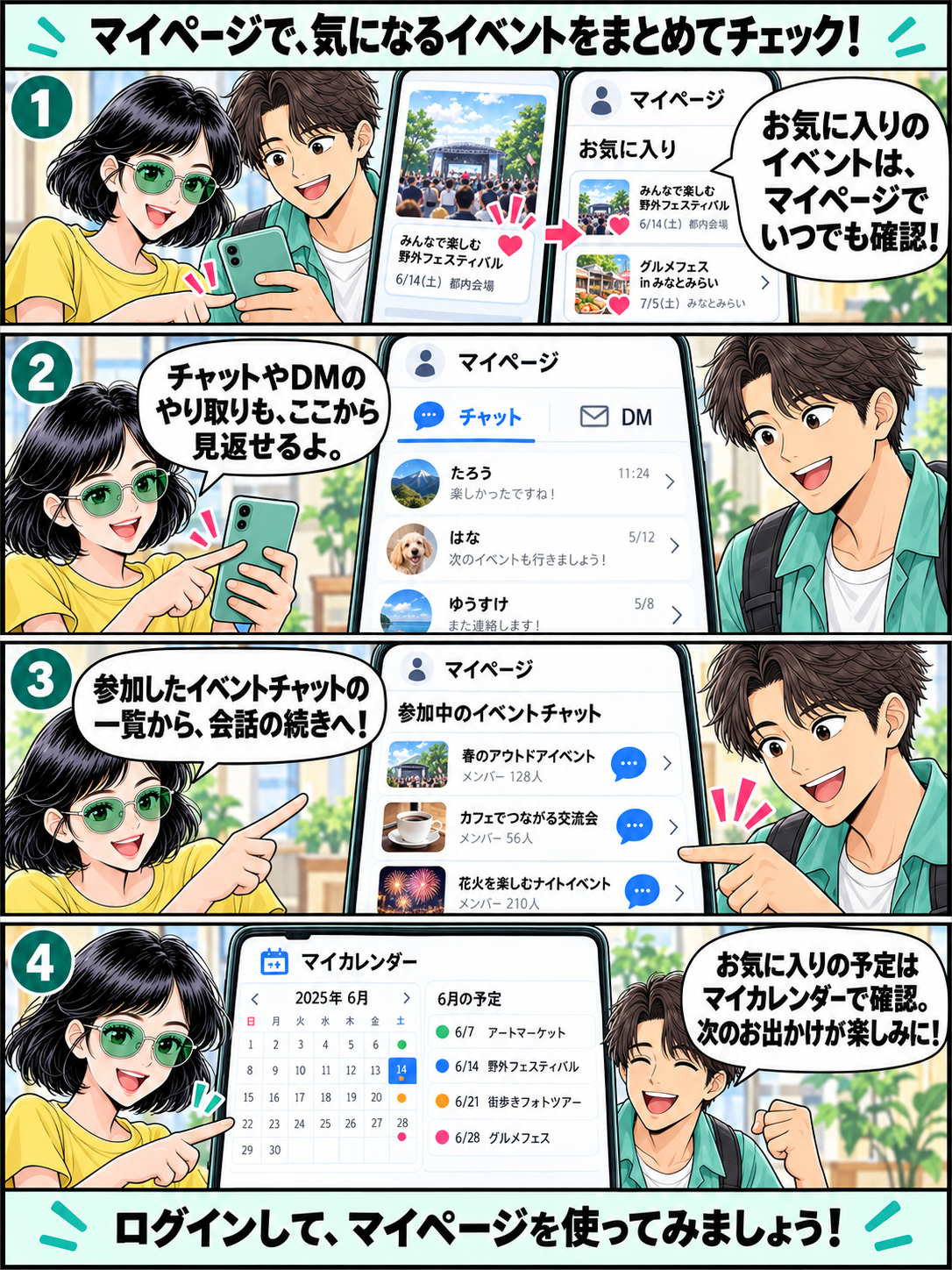
マイページでまとめて確認
個人情報の取り扱い
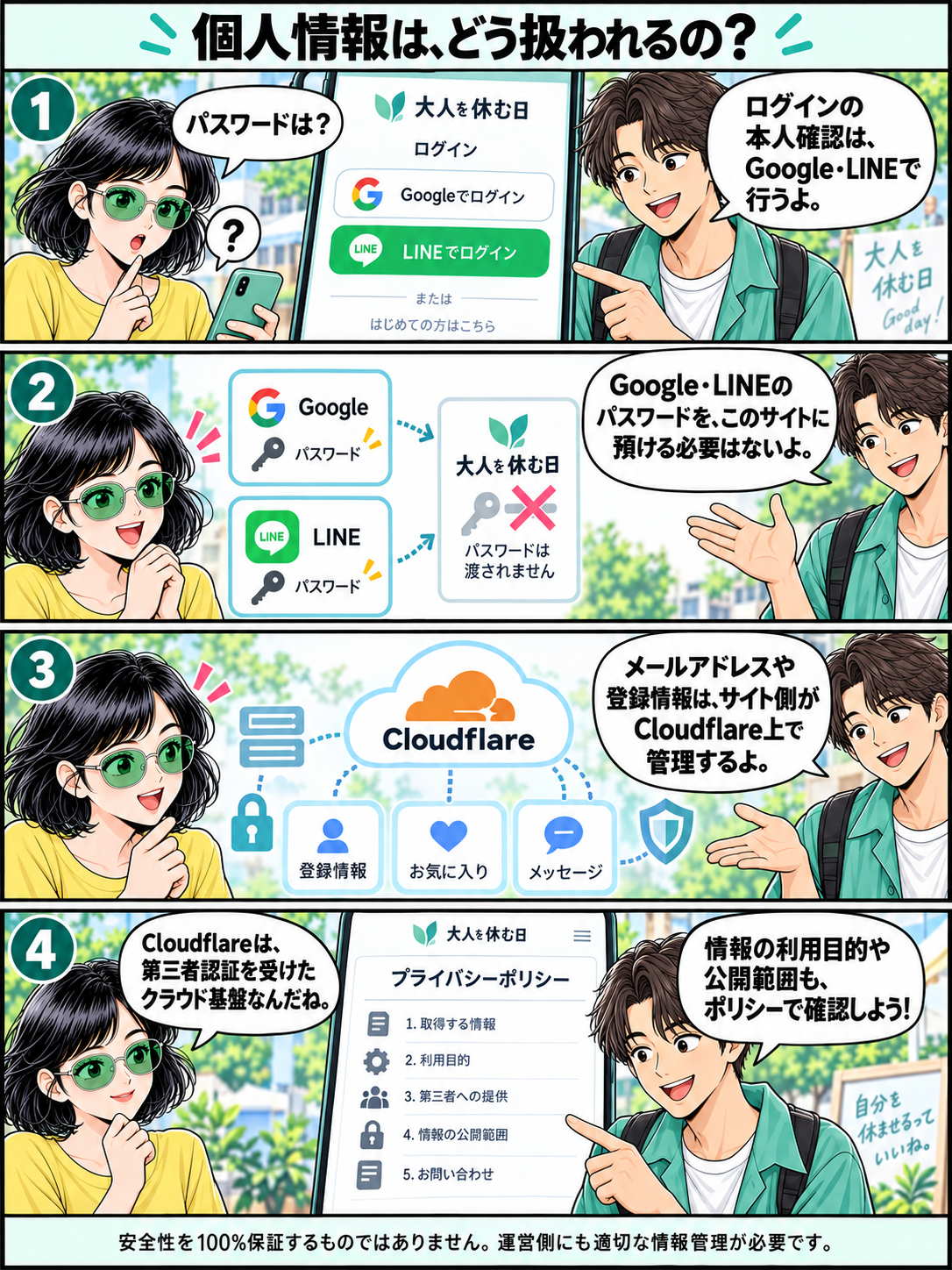
登録情報(メールアドレス・生年月日・性別・ニックネーム・言語設定など)、認証サービスから提供された名前、お気に入り、チャット・DMなどは、サービス提供のためにCloudflare上で保存・管理します。
メールアドレス・生年月日・認証サービスから取得した名前・電話番号は、他の利用者のプロフィール画面には表示しません。ニックネームで交流できます。メッセージや公開プロフィールに自分で書いた情報は、相手に見える場合があります。
Cloudflareは第三者認証を受けたクラウド基盤です。このサイト自体の認証や、安全性の100%保証を意味するものではありません。詳しい利用目的や公開範囲はプライバシーポリシーをご確認ください。
Cloudflare:認証・セキュリティ情報- 「マイページ登録はこちら」からログイン画面へ進み、GoogleまたはLINEを選びます。
- 登録フォームにニックネーム・性別・生年月日・メールアドレス・メイン言語を入力して保存します。メイン言語は日本語か韓国語です。
- 表示名はニックネームです。生年月日とメールアドレスは他の会員のプロフィールには表示されません。現行プロフィールでは性別とメイン言語も表示されます。
- 別の端末でも同じログイン方法・同じアカウントを使ってください。GoogleとLINEを別々に使うと、同じメールでも同一会員にならない場合があります。
同じイベントが気になる人と交流する
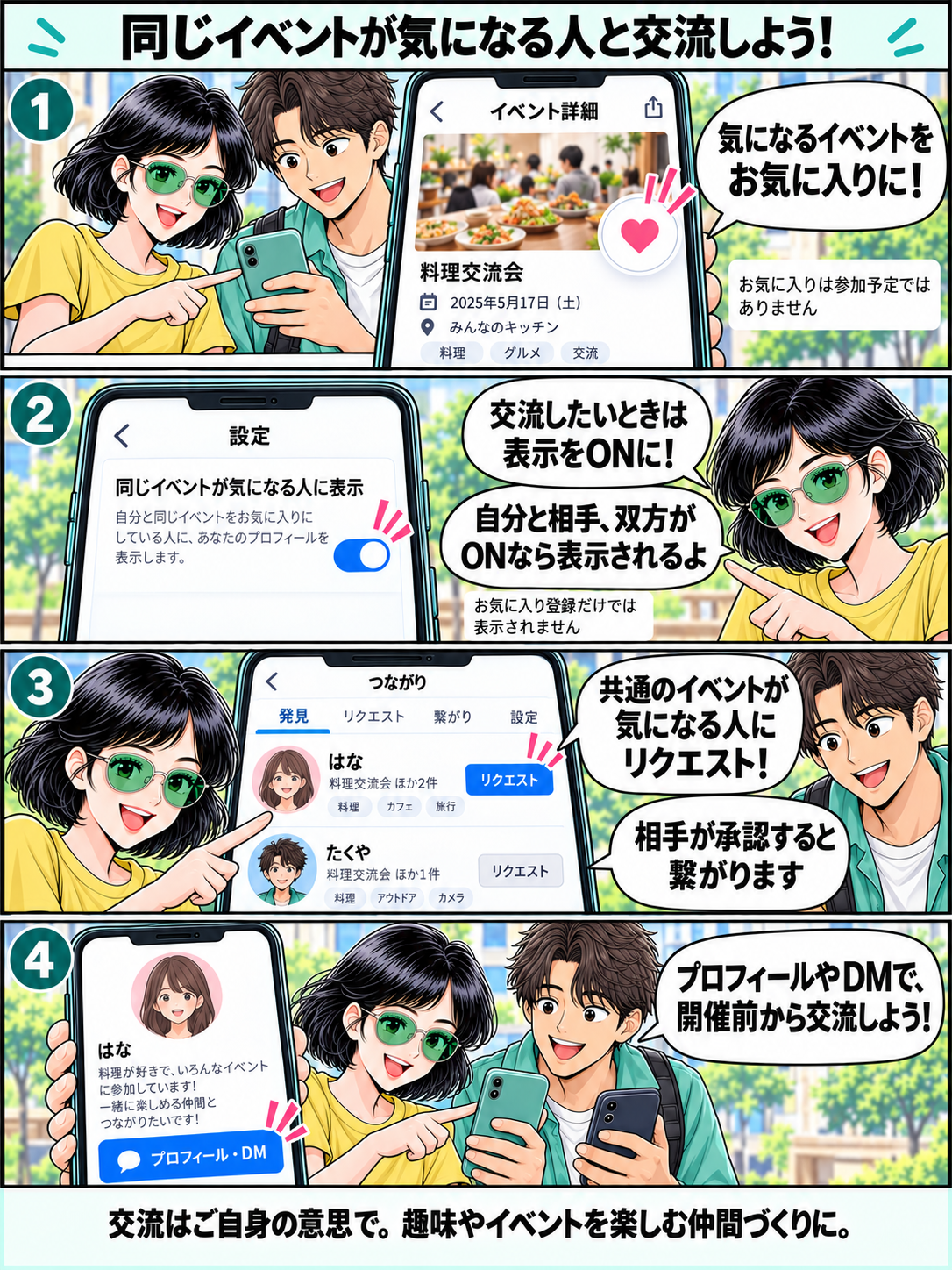
お気に入りを登録し、設定で交流への表示をONにします。双方がONの場合に共通のイベントがある人を発見できます。「繋がりをリクエスト」を送り、相手が承認すると繋がります。プロフィール・DMから会話を始めましょう。お気に入りは参加予定を意味しません。表示設定はいつでもOFFにできます。
繋がりマップで振り返る
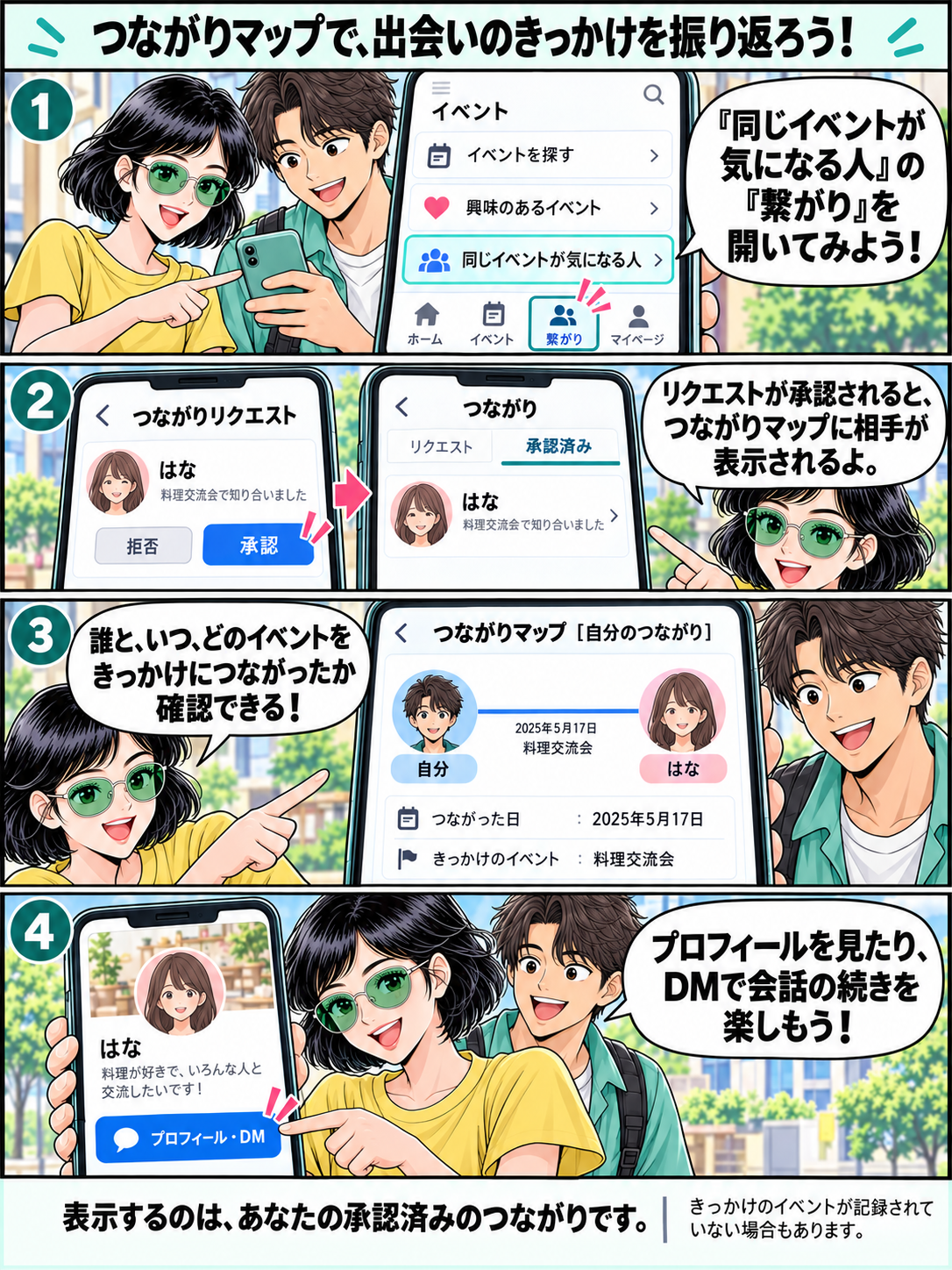
- 自分と相手の両方が、設定の「同じイベントに興味がある人に表示する」をONにすると、共通のお気に入りがある人を探せます。
- 気になる相手に繋がりをリクエストできます。届いた申請は「リクエスト」で確認し、承認します。申請中と承認済みは別の状態です。
- 相手のニックネームや「プロフィール・DM」からプロフィールを開き、DM送信のボタンで個別の会話を始められます。イベントチャットの使い方は次のリンクから確認できます。
お気に入りを保存する
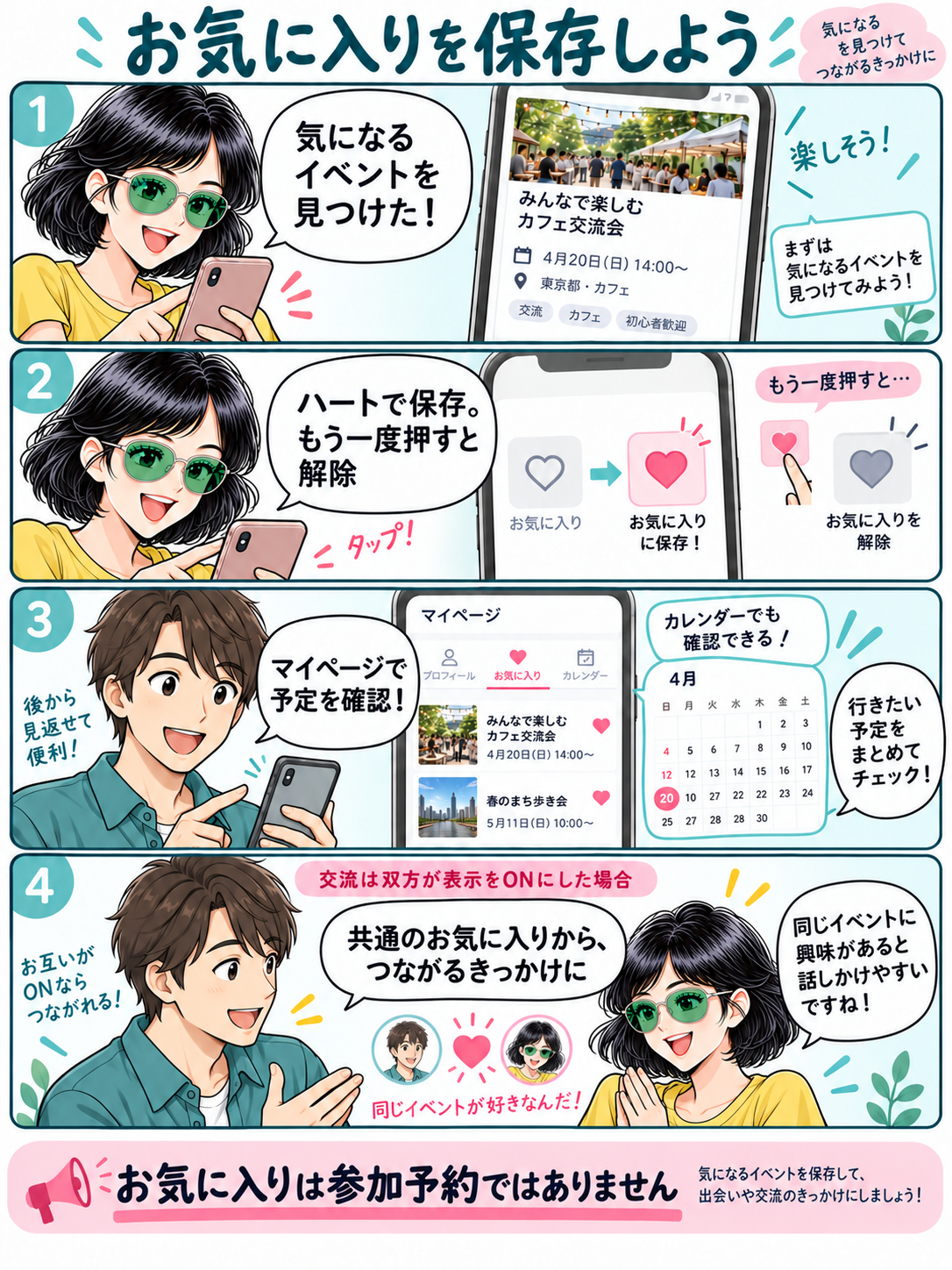
- ログイン後、カードや詳細画像にあるハートを押すとお気に入りに追加できます。もう一度押すと解除します。
- 同じイベントをお気に入りにした人とは、好きなものや関心が重なっているかもしれません。お気に入りは、気になる予定を保存するだけでなく、新しいつながりのきっかけにもなります。
- メニューの「同じイベントが気になる人」から、共通のお気に入りがある人を探せます。設定の「同じイベントに興味がある人に表示する」を自分と相手の両方がONにしている場合に表示されます。お気に入り登録だけで自動的に他の人に表示されるわけではありません。
- 気になる相手には「繋がりをリクエスト」。プロフィールやDM、同じイベントのチャットから会話を始められます。交流の対象は開催予定・開催中の公開イベントです。お気に入りは参加予定や予約を意味しません。
- マイページのお気に入り一覧からイベントを開けます。同じ会員アカウントでログインして、保存した情報を確認してください。
全体と自分のカレンダー
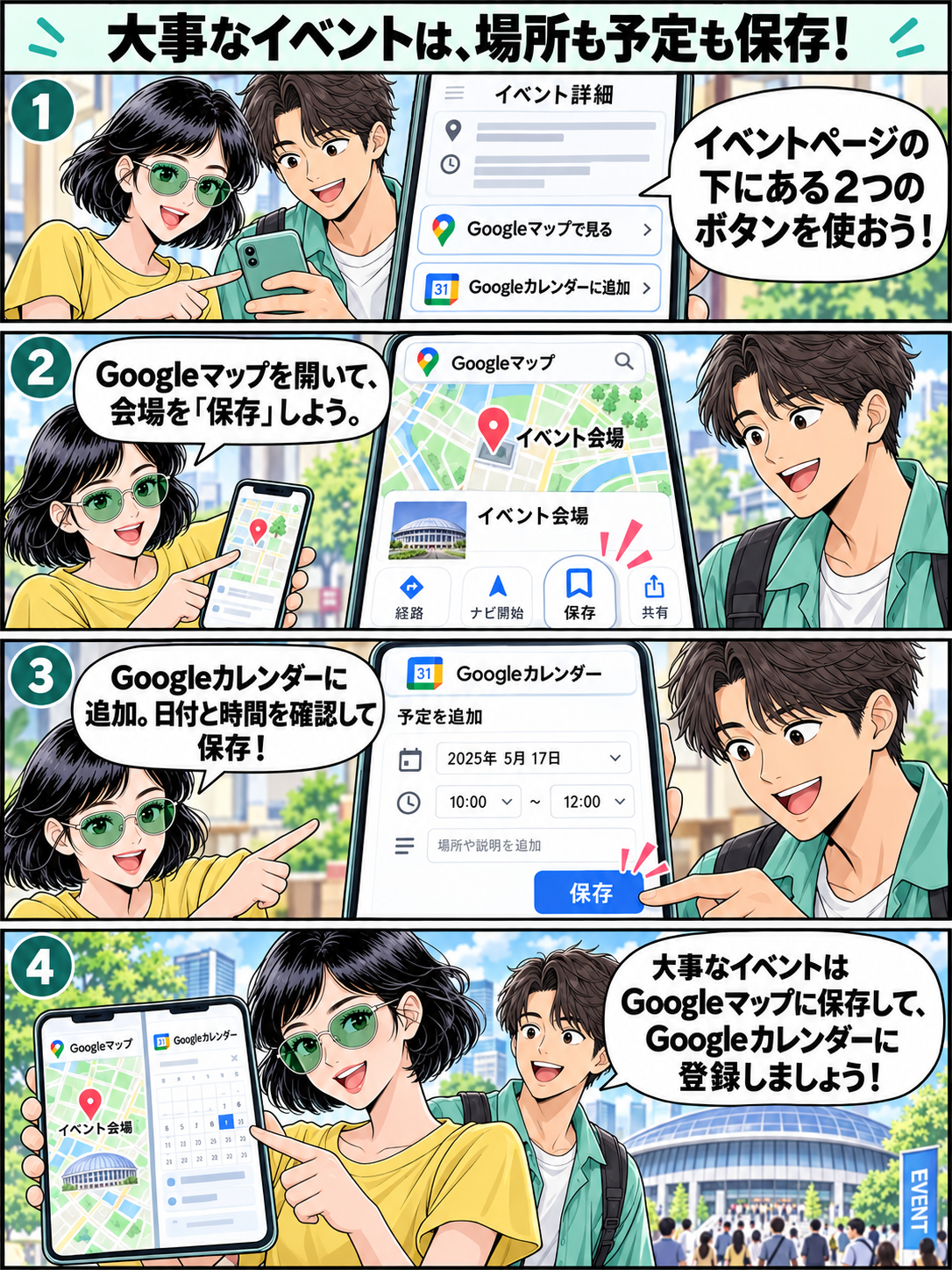
大事なイベントは、場所も予定も保存!
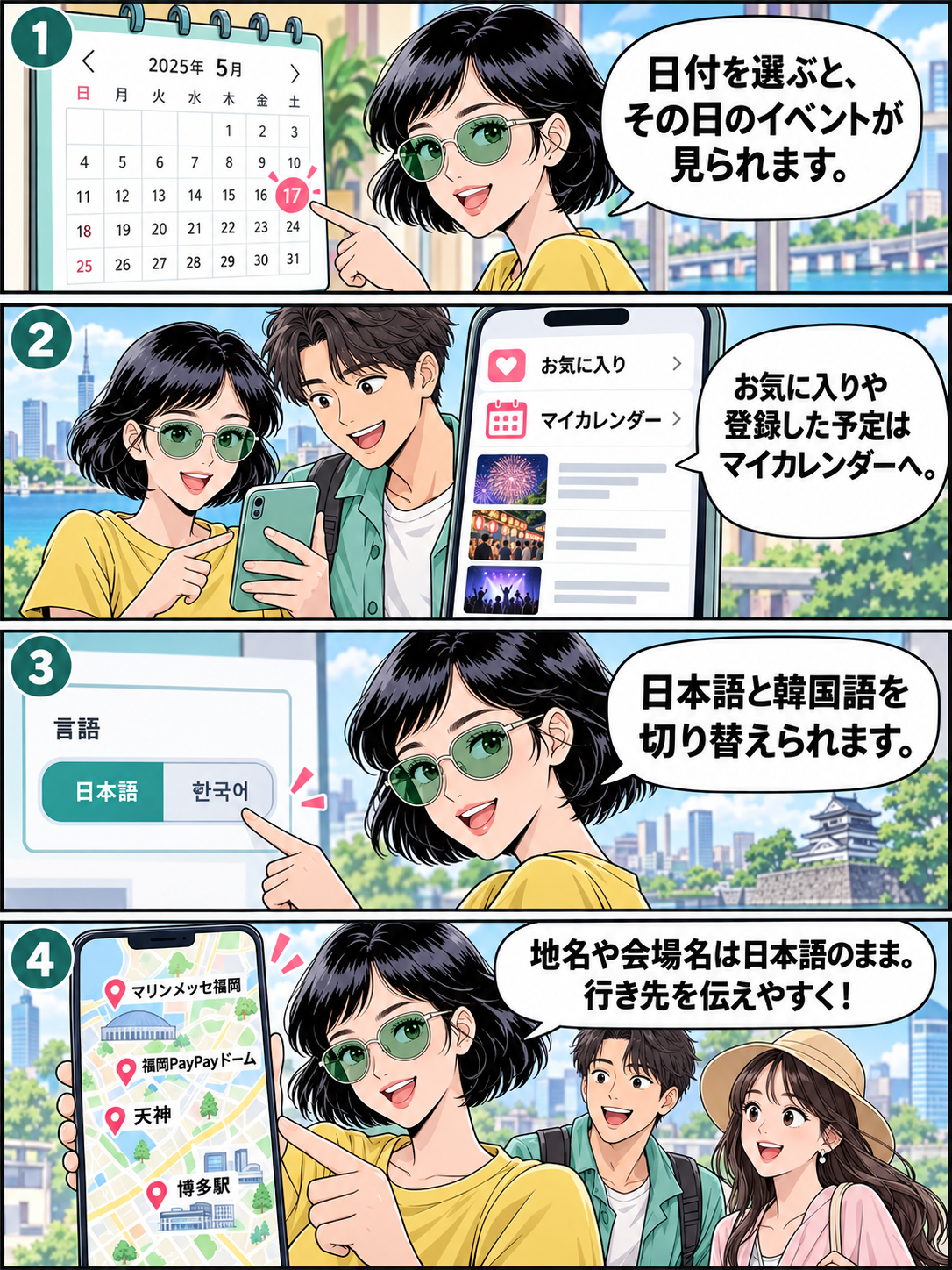
- イベント一覧のカレンダー表示では、日付を選ぶとその日のイベントが時間順に並びます。時間が不明なものは、開催時間を推測して埋めません。
- 「今日」で今日の日付と月に戻れます。←・→で月を切り替えます。
- マイページのマイカレンダーには、お気に入りと「マイカレンダーに登録」した予定が表示されます。
- 「Googleカレンダーに追加」は外部カレンダーへの追加操作です。現在は開催期間を終日の予定として渡すため、開催時間・休館日・開催回は詳細ページと主催者の案内で確認してください。
チャットとDMでつながる
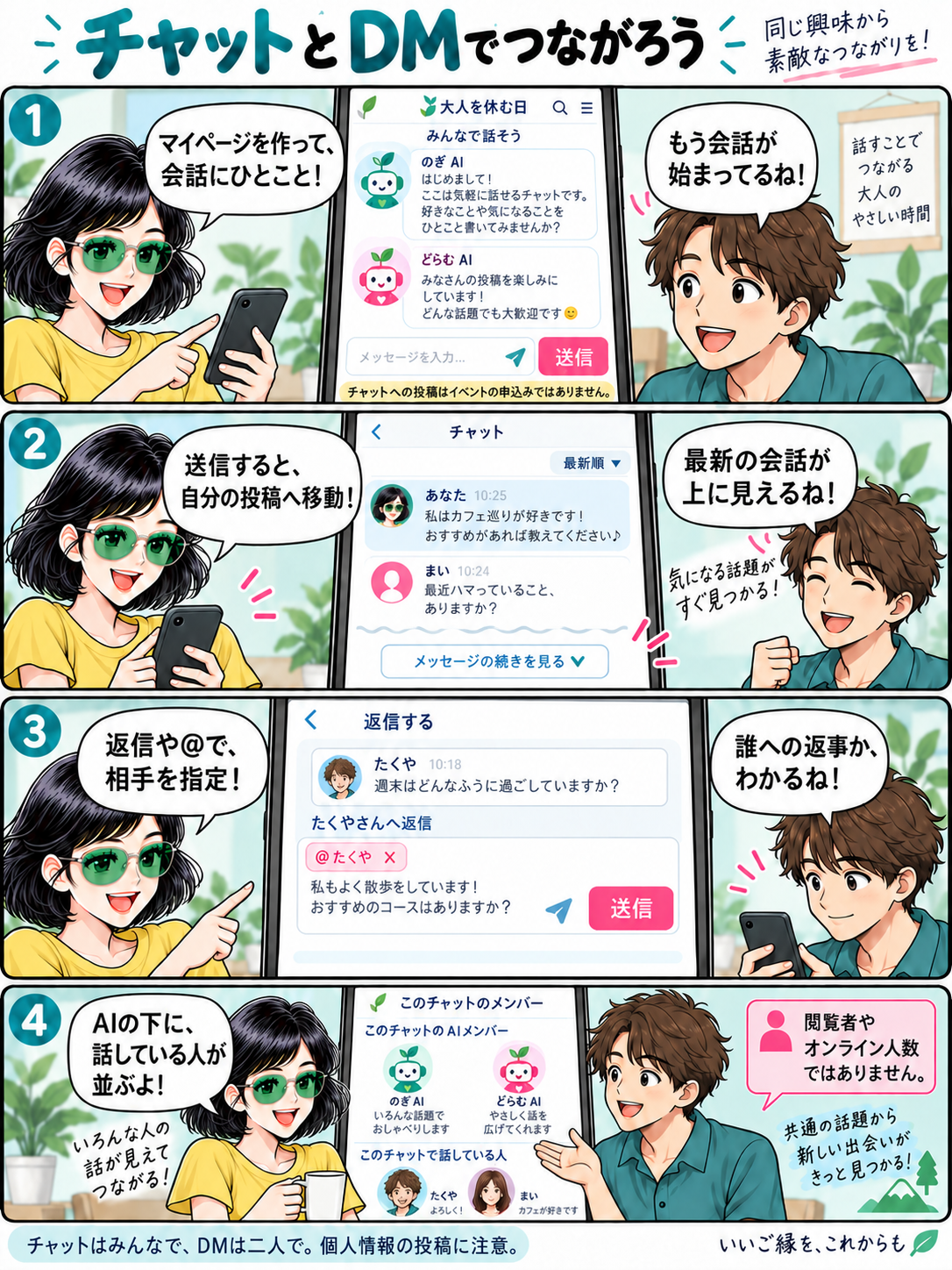
- マイページで必須項目を登録して、すでに始まっている会話へメッセージを送信します。AIは架空の案内役で、イベント参加者・主催者ではありません。チャットへの投稿はイベント参加の申込みではありません。
- 最新メッセージが上に並び、通常は5件を表示します。「メッセージの続きを見る」で過去の投稿も開けます。送信成功後は自分の投稿へ自動で移動します。
- 吹き出しの「返信」を押すと、相手と元のメッセージを指定できます。「@ 相手を指定する」または入力欄の「@」からメンションできます。返信・メンションもチャット全体に表示され、DMにはなりません。
- AI紹介の下に、投稿した人のアイコンとニックネームが並びます。閲覧中やオンライン中の人数ではありません。名前からプロフィールを開き、「DMを送る」で個別に会話できます。
- イベントチャットは参加メンバーで共有します。DMは当事者2名の会話です。電話番号・住所などを不用意に投稿せず、相手への礼節を守ってご利用ください。
日本語・韓国語と自動翻訳
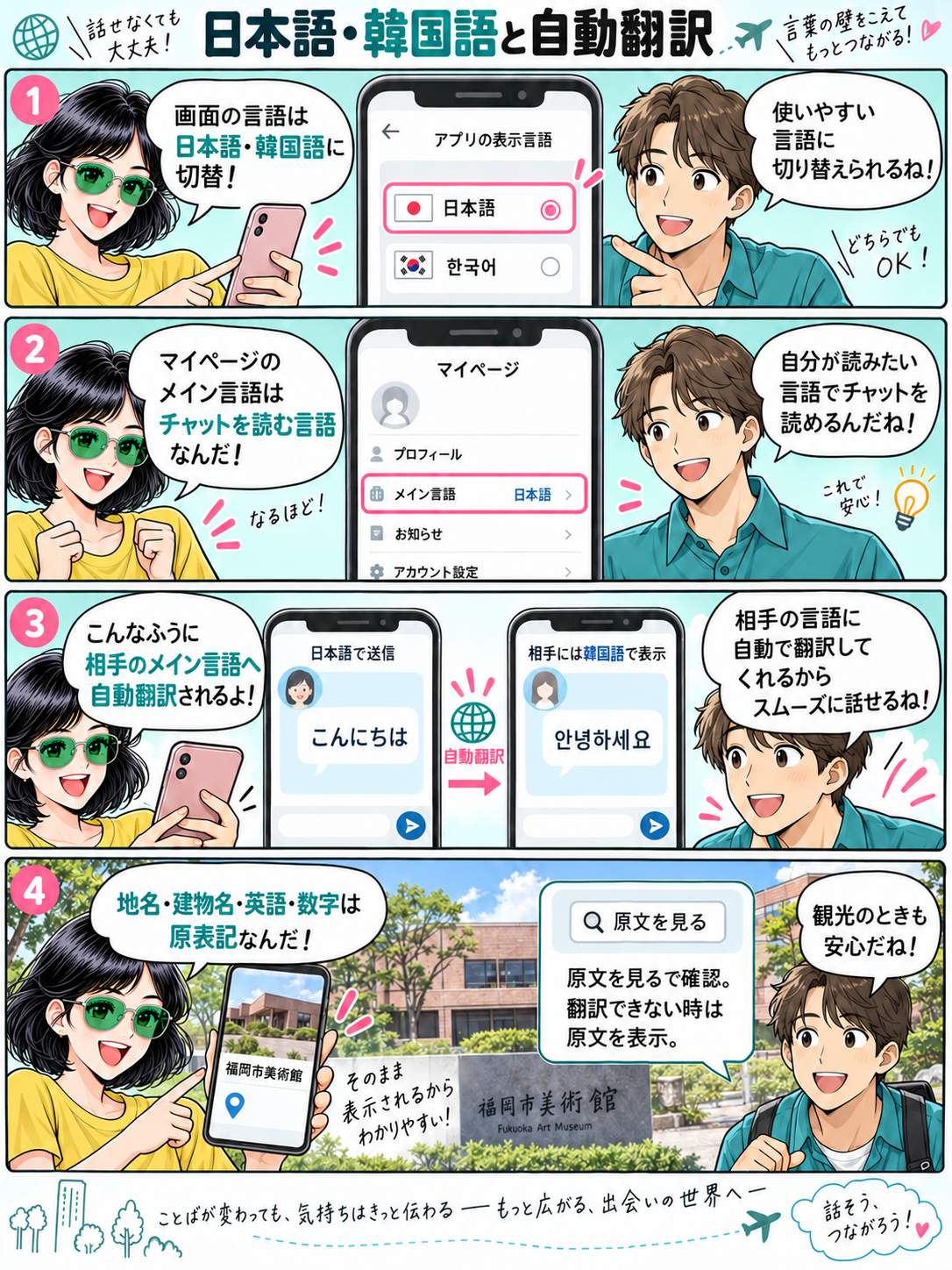
- サイトの「日本語/한국어」で画面の表示言語を切り替えます。記事のタイトルや説明・ジャンルは翻訳し、地名・店舗名・建物名などの行き先は日本語のまま表示する方針です。アルファベットと数字もそのままです。
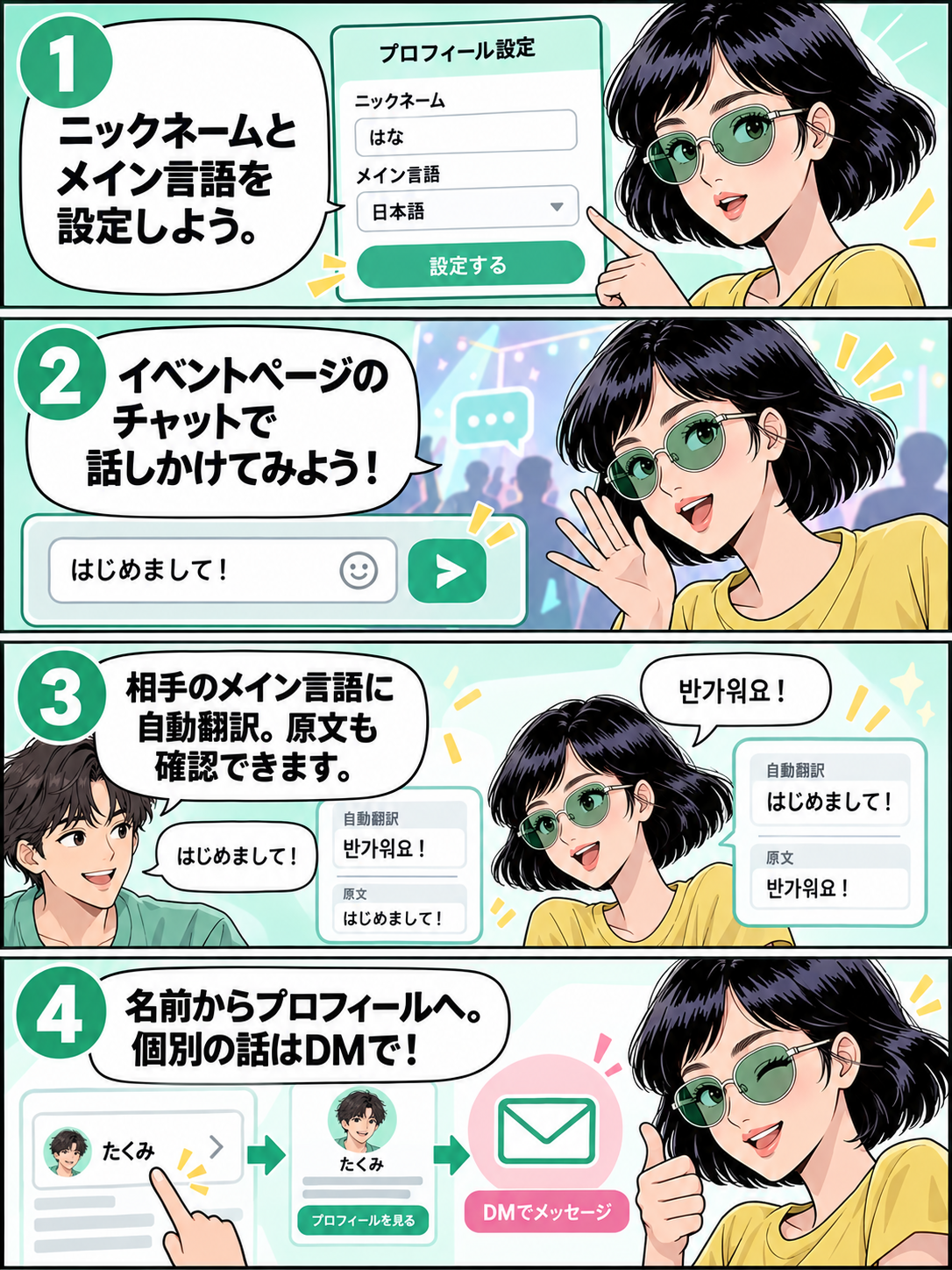
- 画面の言語と、マイページのメイン言語は別の設定です。メイン言語はチャット・DMを読むときの表示言語です。
- 日本語で入力した文は韓国語がメインの相手には韓国語で、韓国語の文は日本語がメインの相手には日本語で表示されます。同じ言語なら原文のままです。
- 翻訳後の「原文を見る」で元の文を確認できます。翻訳ができない場合は原文を表示します。翻訳に誤りがある場合があるため、集合時刻・料金・予約条件は原文も確認しましょう。
通知・ホーム画面・イベント共有
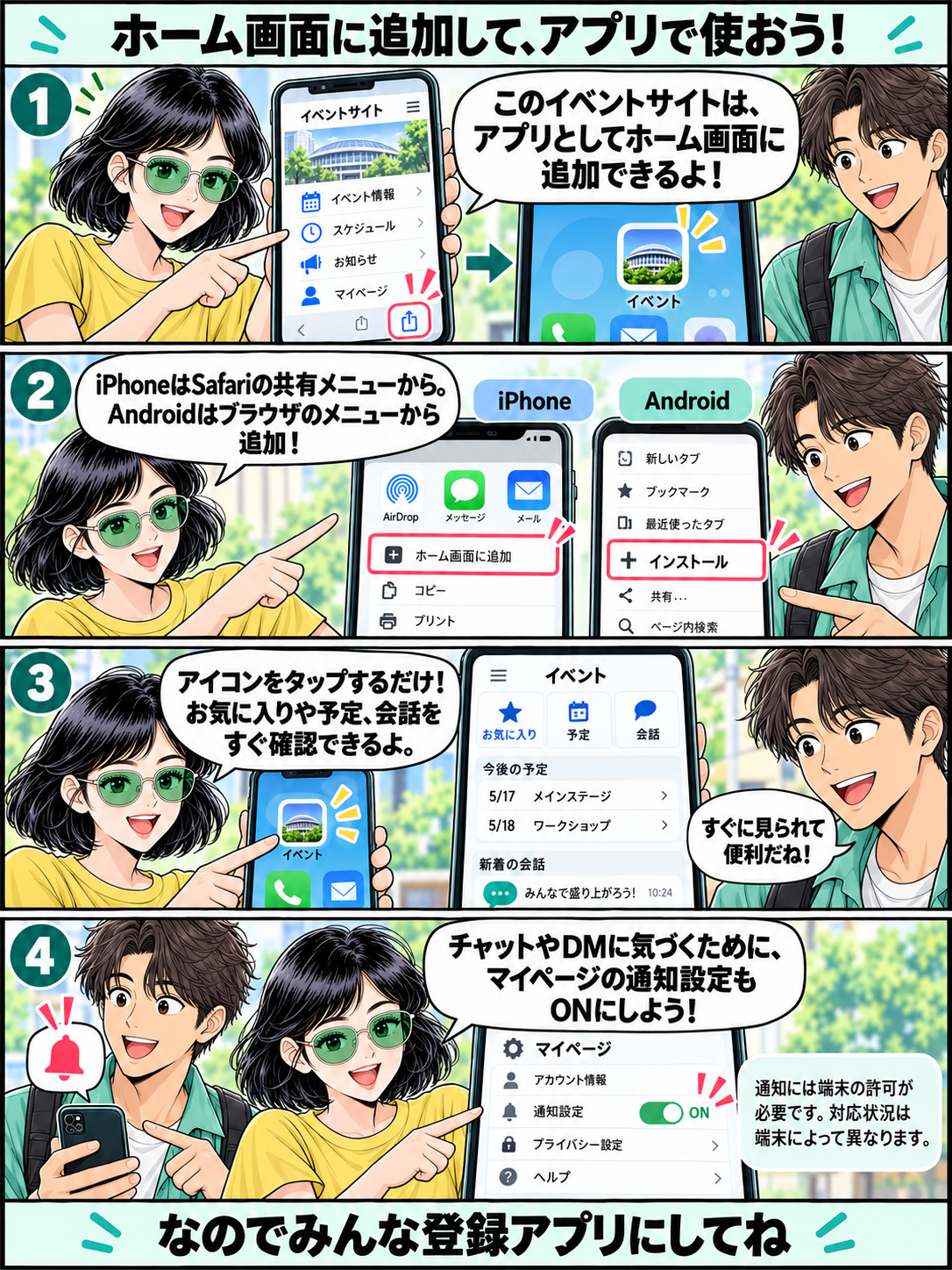
ホーム画面に追加して、アプリで使おう!
大切なDMを見逃さないために
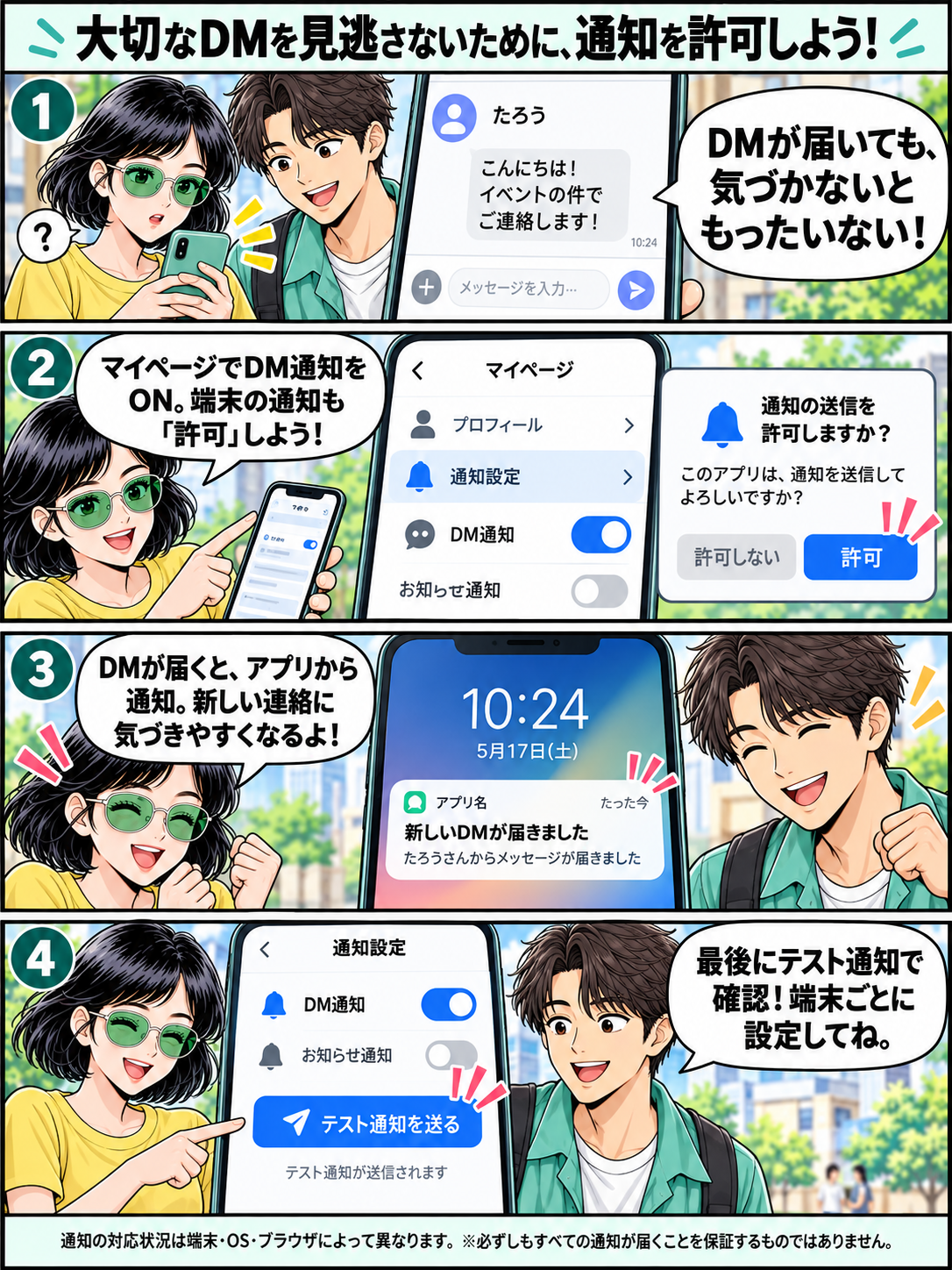
- マイページの「通知設定」で、この端末の通知をONにしてブラウザの許可を選びます。トークルーム・DMの通知と、本文を通知に表示するかを選べます。端末ごとに許可が必要です。
- iPhoneはサイトをホーム画面に追加し、そこから開いて通知を設定します。利用できる通知は端末・OS・ブラウザによって異なります。「テスト通知を送る」で確認できます。
- マイページの「イベントのURLを登録する」から、気になる元記事やInstagram投稿のURLを共有できます。共有後は確認処理を行うため、送信しただけで一般公開が確定するわけではありません。
よくある質問
同じお気に入りの人とつながれますか?
はい、共通のイベントへの関心が会話のきっかけになります。「同じイベントが気になる人」で双方が表示設定をONにすると相手を探せます。繋がりをリクエストしたり、イベントチャットやプロフィールから会話を始められます。
見るだけでも登録が必要ですか?
閲覧やイベント検索はログインせずに利用できます。お気に入り・マイカレンダー・チャット・DMなどの会員機能はログインしてご利用ください。
お気に入りを押せば申込みになりますか?
いいえ。自分の一覧への保存です。参加申込みやチケット購入は元の記事・主催者の案内から行ってください。
イベントが少なく見えるのはなぜ?
前回の絞り込み条件がこのブラウザに残っている場合があります。選択中の条件を確認し、「条件をリセット」をお試しください。
全体カレンダーとマイカレンダーの違いは?
全体は掲載イベントを日付で見る機能。マイカレンダーはお気に入りと自分が登録した予定を見る機能です。
Googleカレンダーには開催時間も登録されますか?
現在は開催日のみを「終日」の予定として登録します。開始・終了時刻は登録されません。実際の開催時間はイベントの詳細ページをご確認ください。
スマートフォンとPCで保存内容が違うのは?
同じ会員アカウントでログインしているか確認してください。ログイン方法が異なると別アカウントになる場合があります。検索条件の保存はブラウザごとです。
韓国語にしたのに会場名が日本語です。
目的地を現地で伝えやすくするためです。地名・お店・建物名は日本語、説明やジャンルは翻訳する方針です。
画面を韓国語にすればチャットも韓国語になりますか?
チャットの表示言語はマイページの「メイン言語」で設定します。画面の言語切替とは別です。
チャットの送信ボタンが押せません。
ログイン・チャット参加・メッセージ入力を確認してください。接続が切れている場合は「再接続する」。送信状態を確認してから再操作しましょう。
チャットは誰に見えますか?
イベントチャットは参加メンバーが閲覧できます。個別の連絡はプロフィールからDMを開いてください。
DMの履歴はどこですか?
マイページの「個別メッセージ(DM)を見る」から開きます。「以前のメッセージを見る」で過去の履歴を読めます。
通知が届きません。
マイページの通知設定、端末・ブラウザの許可、トーク/DMの設定を確認し、テスト通知を試してください。端末ごとの設定が必要です。
時間や料金が書かれていないときは?
元の記事や主催者の案内で確認してください。掲載していない時間や料金を推測せず、最新の案内を優先してください。
カレンダーの全日程で必ず開催していますか?
開催期間だけで毎日の開催を保証するものではありません。休館日・限定開催日・各回の時間を詳細と元の記事で確認してください。
当サイトはイベント情報をおまとめし、興味のある人同士がつながるイベントコミュニケーションサイトです。正式かつ詳細な情報は、元の記事にてご確認ください。